
※この記事は、AIが解答して作成した内容を修正しています。
🔧 PDF がプレビューできなくなる主な原因
多くの場合、次のどれか。
- インターネットからダウンロードした PDF に「ブロック」が付いている
- Adobe Acrobat / Reader のプレビュー用ハンドラーが無効
- Windows のセキュリティ設定が強化されている
- 企業管理のポリシーで制限されている(Business Standard などの影響もあり得る)
※Windows のセキュリティ設定が強化され、PDFのプロパティを見ると
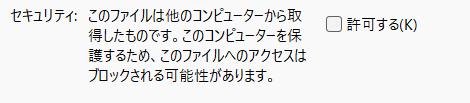
となっているケースが多い、
このプロパティを1ファイル毎に、「許可する」のチェックを付けていくのは、非効率なので、まとめて実行したい。
っと、調べた結果、、、Windowsならば、PowerShell で一括解除できるとのこと
なので、AIに、サルでもわかるように説明してもらった。
✅ 解決策①:複数 PDF の“ブロック解除”を一括で行う
1個ずつプロパティを開く必要はなくて、PowerShell で一括解除できるよ。
📌 PowerShell(管理者)で次を実行
コード
Get-ChildItem -Path "C:\PDFフォルダのパス" -Recurse | Unblock-File
これでフォルダ内の PDF の「ブロック」が全部解除される。 プレビューが復活する可能性が高い。
✅ 解決策②:Adobe のプレビュー機能を確認する
Adobe Reader / Acrobat を使っている場合は、プレビュー用の DLL が外れていることがある。
手順
- Adobe Reader を開く
- 編集 → 環境設定
- 「一般」
- “Windows Explorer で PDF サムネールのプレビューを有効にする” にチェック
- 再起動
Adobe Readerの初期値も、PDF サムネールのプレビューを有効になっていない様子です。
まずは、こちらから試してみてね♪
AIに、“サルでもわかる”レベルで、超ていねいに説明してもらった。
むずかしい操作は一切なしでいけるそうです。
🐒 PowerShell(管理者)を開くいちばん簡単な方法
🥇 方法1:スタートボタン右クリック → 管理者で開く
- 画面左下の「スタートボタン」を右クリック
- 出てきたメニューから
「Windows PowerShell(管理者)」 または
「ターミナル(管理者)」 をクリック - 「このアプリが変更を加えることを許可しますか?」と出たら
→ はい を押す
これで完了。
青い画面(PowerShell)が開けばOK。
🥈 方法2:検索して開く
- 画面左下の 検索バー をクリック
- 「powershell」と入力
- 出てきた「Windows PowerShell」を 右クリック
- 「管理者として実行」 を選ぶ
- 「はい」を押す
🧪 開けたら、あとはコマンドを貼るだけ
例えば PDF のブロック解除なら:
Get-ChildItem -Path "C:\PDFフォルダのパス" -Recurse | Unblock-File
※「C:\PDFフォルダのパス」の部分は、実際のフォルダに置き換えてね。
🐵 サルでもわかるポイントまとめ
- スタートボタンを右クリックする
- 「PowerShell(管理者)」を押す
- 青い画面が出たら成功
- コマンドを貼って Enter するだけ
これでも、よく解らないなぁ~~って方は、実際にAIと相談・会話しながら進めて下さい。
どのAI? Gemini でも同じ回答になると思います。